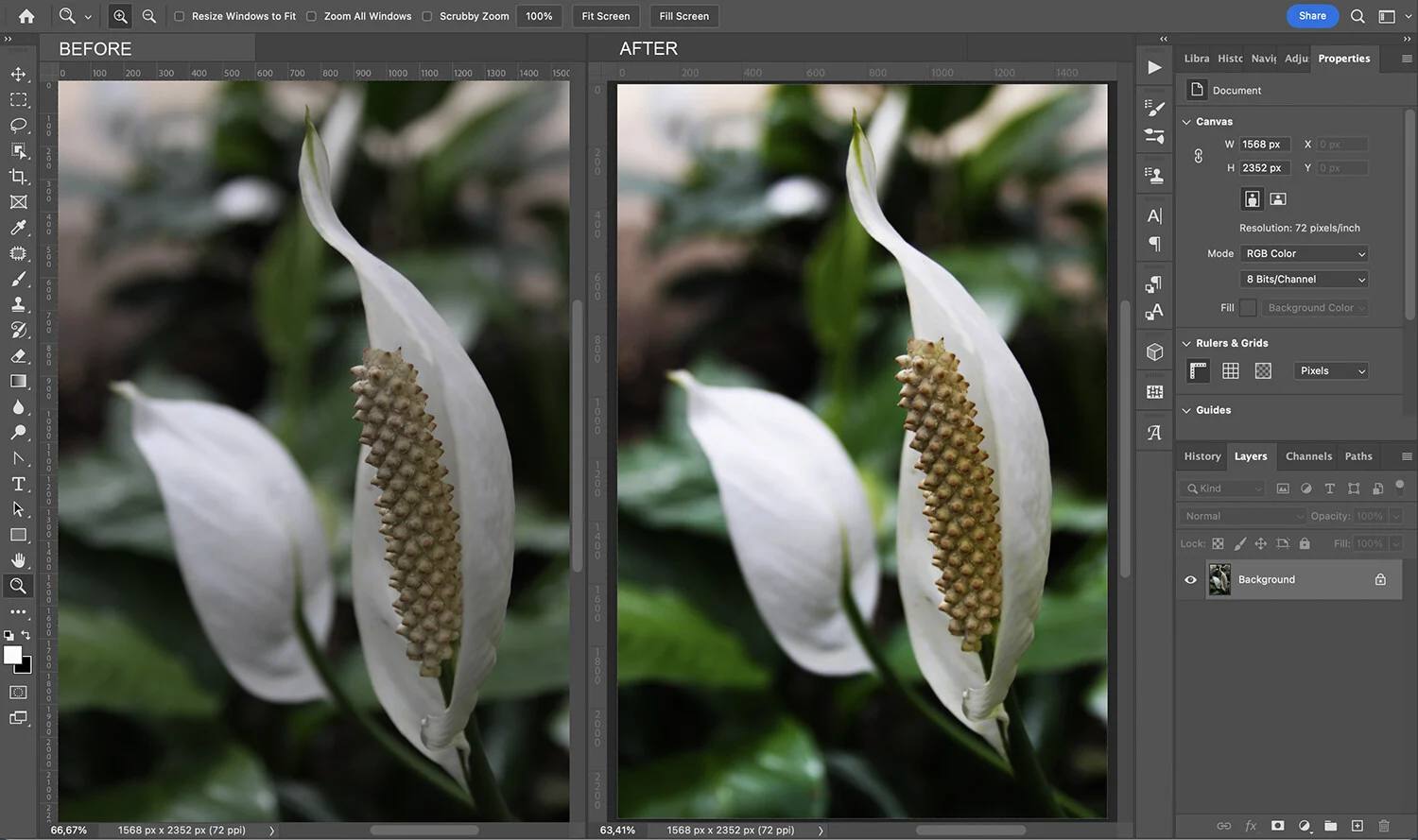
O modo Sobrepor, chamado Overlay no Photoshop em inglês, é provavelmente o modo de mesclagem mais útil para fotógrafos. Com ele dá para aumentar o contraste, dar nitidez, clarear e escurecer áreas e aplicar cor e textura, tudo sem tocar nos pixels da foto original.
Você vai aprender:
- como o Sobrepor funciona e por que o cinza médio desaparece;
- cinco usos práticos, passo a passo;
- quando trocar o Sobrepor pelo Luz suave.
A resposta rápida
No modo Sobrepor, a camada de cima escurece as áreas escuras e clareia as claras da camada de baixo, e o cinza 50% fica invisível. Por isso ele é usado para contraste, nitidez (com o filtro Passa-alta) e dodge and burn (com uma camada cinza).
Como funciona
O Sobrepor pertence ao grupo dos modos de contraste. A regra é simples:
- Pixels mais claros que o cinza médio na camada de cima clareiam a foto.
- Pixels mais escuros que o cinza médio escurecem a foto.
- Cinza médio (50%) não faz nada. Fica invisível.
Essa última propriedade é a chave dos usos mais interessantes. Uma camada cheia de cinza 50% em modo Sobrepor não muda nada na foto. Mas qualquer coisa que você pintar nela, mais clara ou mais escura, aparece.
5 usos práticos
1. Contraste rápido
Duplique a camada da foto (Ctrl+J, ou Cmd+J no Mac) e mude a cópia para Sobrepor. O contraste e a saturação aumentam bastante. Reduza a opacidade para 20% a 40%. Para contraste sem mexer na cor, dessature a cópia antes (Ctrl+Shift+U).
2. Nitidez com Passa-alta
É um dos métodos de nitidez mais usados em retrato e paisagem, porque é controlável e não aumenta o ruído nas áreas lisas.
- Duplique a camada da foto.
- Vá em Filtro > Outros > Passa-alta. Use um raio entre 1 e 3 pixels para fotos de alta resolução. A camada fica cinza com contornos.
- Mude o modo da camada para Sobrepor. O cinza some e os contornos ficam mais definidos.
- Ajuste a opacidade e, com uma máscara, aplique só onde precisa, como olhos, cabelo e texturas.
3. Dodge and burn não destrutivo
- Crie uma nova camada: Camada > Nova > Camada. Na janela, escolha o modo Sobrepor e marque Preencher com cor neutra para Sobrepor (50% cinza).
- Com o pincel em opacidade de 5% a 10%, pinte de branco para clarear e de preto para escurecer.
- Se errar, pinte com cinza 50% por cima e a área volta ao original.
O mesmo método, aplicado a retratos em preto e branco, aparece no post sobre dodge and burn no Photoshop.
4. Tonalizar a foto
Crie uma camada preenchida com uma cor (laranja, azul, verde-oliva) e mude para Sobrepor com opacidade baixa, de 10% a 20%. A cor tinge os médios tons e mantém pretos e brancos. É uma forma rápida de aquecer ou esfriar uma foto inteira, ou de criar um tom de filme antigo.
5. Texturas
Texturas de papel, parede ou tela em modo Sobrepor se integram à foto: o que é cinza médio some e ficam só as variações. O passo a passo completo está no guia de textura em fotos no Photoshop.
Sobrepor ou Luz suave?
Os dois funcionam igual na lógica, mas o Luz suave é mais delicado: o efeito é menor e as transições, mais suaves. Na prática:
- Sobrepor: contraste mais forte, nitidez com Passa-alta.
- Luz suave: dodge and burn em pele, tonalização sutil.
Se o Sobrepor ficar exagerado, trocar para Luz suave costuma resolver sem refazer nada.
Perguntas frequentes
O modo Sobrepor existe no Lightroom?
Não. O Lightroom não tem camadas de imagem nem modos de mesclagem. Os efeitos parecidos vêm das máscaras e dos controles de contraste e clareza.
Por que a foto ficou saturada demais com Sobrepor?
Porque o Sobrepor aumenta o contraste das cores também. Dessature a camada de cima ou reduza a opacidade.
Qual raio usar no Passa-alta?
Comece com 1 a 2 pixels para nitidez fina. Raios maiores, de 5 a 10, criam um efeito de “clareza” mais dramático, bom para paisagens e retratos masculinos.
Atalho para mudar o modo de mesclagem?
Com a ferramenta Mover ativa, Shift+Alt+O (Shift+Option+O no Mac) aplica o Sobrepor à camada selecionada.
Entender o Sobrepor abre caminho para quase todos os outros modos de mesclagem. Camadas, máscaras e modos de mesclagem fazem parte do curso de edição de fotos da Pixel Pro e do módulo 8 do curso de fotografia em Campinas. Teste os cinco usos na mesma foto e veja qual você mais usa.