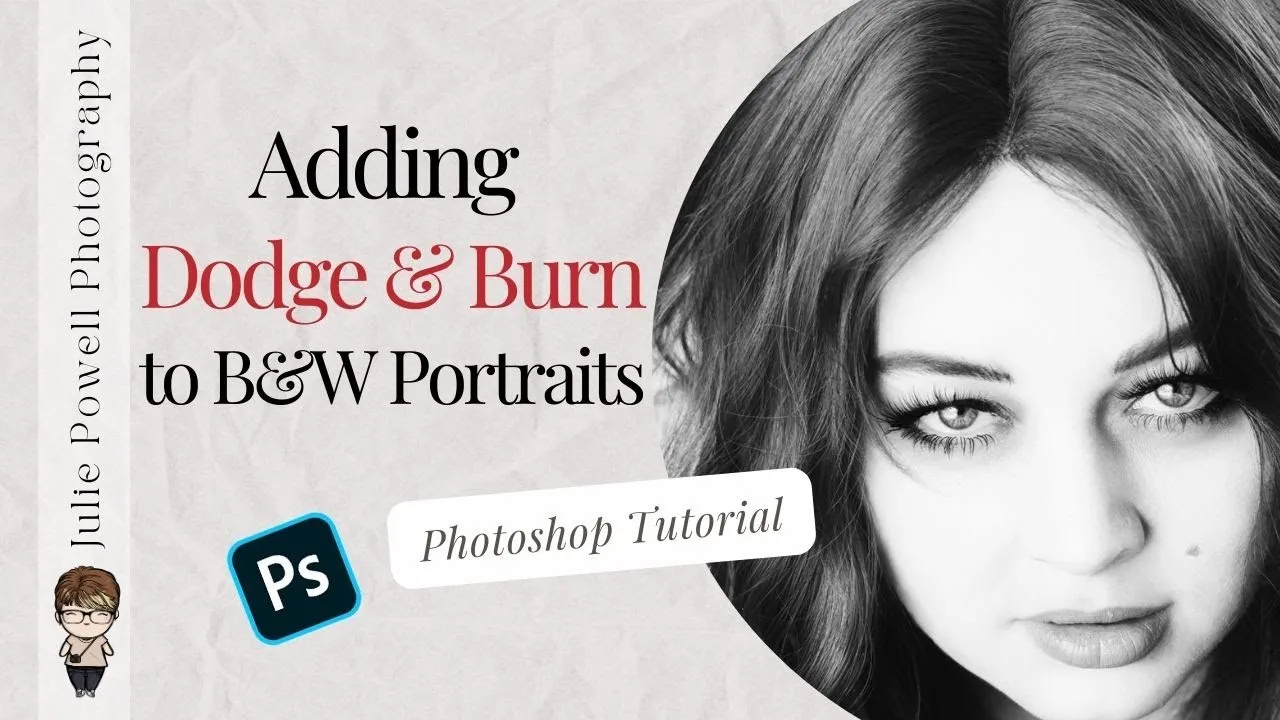
Converter uma foto para preto e branco e achar que ela ficou sem vida é comum. Sem a cor para separar os elementos, sombras ficam chapadas e as luzes se misturam. O dodge and burn, clarear e escurecer áreas específicas da imagem, é a técnica que os fotógrafos usavam no laboratório para guiar o olhar, e continua sendo a melhor forma de devolver volume a uma foto em P&B.
Você vai aprender:
- o que é dodge and burn e por que usar camadas de Curvas;
- o passo a passo não destrutivo no Photoshop;
- ajustes para retratos;
- os erros que deixam a edição artificial.
A resposta rápida
Crie duas camadas de ajuste de Curvas: uma levemente clareada (dodge) e outra levemente escurecida (burn). Inverta as máscaras para preto e pinte com pincel branco macio, opacidade de 10% a 20%, onde quer clarear ou escurecer. Construa o efeito aos poucos, em várias passadas, e ajuste a opacidade das camadas no fim.
Por que Curvas e máscaras
As ferramentas Subexpor e Superexpor do Photoshop alteram os pixels direto na imagem. Com camadas de Curvas, nada é destruído: você pode apagar, ajustar a intensidade ou desligar o efeito a qualquer momento.
Passo a passo
- Converta para preto e branco com uma camada de ajuste Preto e Branco, ajustando os controles de cor para separar os tons. O guia de fotografia em preto e branco explica essa etapa.
- Crie a camada de dodge: Curvas, levante o meio da curva um pouco. Renomeie para “Dodge”.
- Inverta a máscara (Ctrl+I ou Cmd+I) para que fique preta.
- Pinte com branco, pincel macio, opacidade de 10% a 20%, nas áreas que a luz deveria tocar: maçãs do rosto, testa, brilho dos olhos, bordas iluminadas.
- Crie a camada de burn: outra Curvas, abaixe o meio da curva. Renomeie para “Burn”, inverta a máscara.
- Pinte as áreas a escurecer: laterais do rosto, sombras sob o queixo, cantos da imagem, fundo que distrai.
- Ajuste a opacidade de cada camada até o efeito parecer natural.
Ajustes para retratos
- Trabalhe pele, olhos e fundo separadamente, se precisar com camadas diferentes.
- Na pele, use opacidade baixa para não criar manchas ou brilho artificial.
- Nos olhos, clareie de leve a íris e a esclera, sem exagero.
- Escureça levemente as bordas da foto para concentrar o olhar no rosto.
Dica: camada auxiliar de visualização
Uma camada de Preto e Branco no topo com contraste alto (ou uma Curvas bem forte) mostra as manchas e irregularidades com mais clareza. Desligue antes de exportar.
Erros comuns
- opacidade alta, que cria manchas visíveis;
- clarear tudo o que é claro e escurecer tudo o que é escuro, aumentando o contraste sem direção;
- não dar zoom out para avaliar o conjunto;
- esquecer que a luz tem uma direção: o dodge and burn deve respeitar de onde a luz vinha na foto.
Perguntas frequentes
Dodge and burn funciona em fotos coloridas?
Sim, mas a cor pode saturar ou mudar nas áreas escurecidas. Defina o modo de mesclagem das camadas de Curvas como Luminosidade para evitar isso.
Dá para fazer no Lightroom?
Dá, com o pincel de ajuste e as máscaras, mas o Photoshop oferece mais controle. O guia de Lightroom avançado mostra como usar as máscaras.
Qual a opacidade ideal do pincel?
Entre 5% e 20%. É melhor passar várias vezes do que exagerar de uma vez.
O dodge and burn é o que separa uma foto em preto e branco correta de uma que prende o olhar. Para aprender esse fluxo com acompanhamento, conheça o curso de edição de fotos da Pixel Pro em Campinas.