Modo Overlay no Photoshop: guia completo para aumentar contraste, aplicar tons e criar efeitos de brilho em suas fotos
O que é o Overlay e por que ele é tão usado por fotógrafos e retocadores
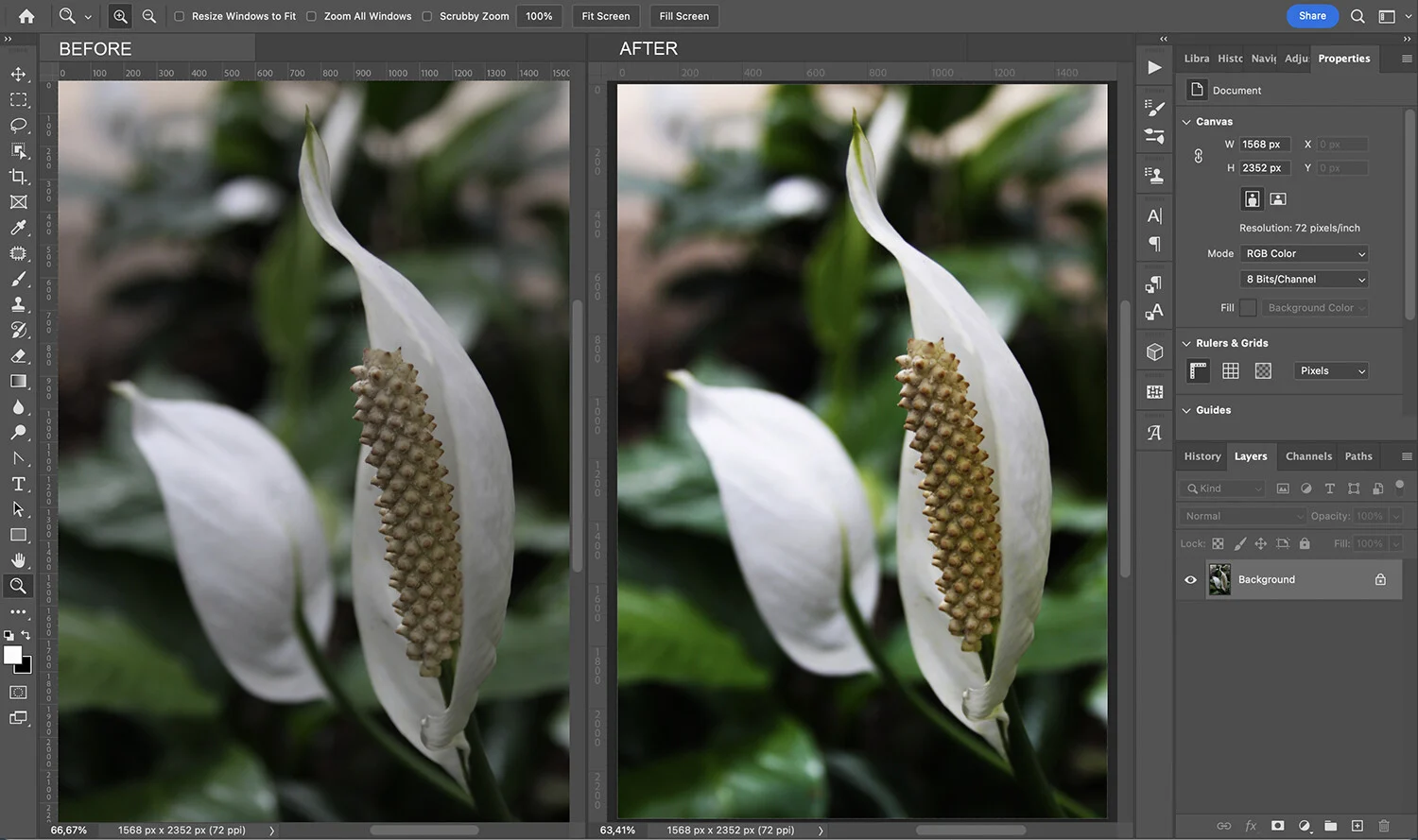
O modo de mesclagem Overlay está entre os mais versáteis do Photoshop e de outros editores que suportam camadas. Ele pertence ao grupo “Contraste” — ou seja, sua função básica é intensificar a imagem: escurecer as sombras e clarear as altas luzes. Visualmente, o efeito é simples: tons claros ficam mais claros e tons escuros mais escuros, o que dá mais profundidade e “punch” à foto.
Tecnicamente, o Overlay é uma combinação de dois modos: Screen (para tons mais claros que 50% de cinza) e Multiply (para tons mais escuros que 50% de cinza). O software avalia cada ponto da imagem e escolhe entre Screen ou Multiply dependendo do brilho da base, tornando o efeito dependente do valor de cinza do pixel subjacente.
Como o Overlay age na prática
Se você duplicar uma imagem de escala de cinza e aplicar Overlay na cópia, notará que as áreas já claras ficam ainda mais claras e as já escuras, mais profundas. Isso explica por que o modo é tão indicado para recuperar contraste em fotos subexpostas ou para reforçar textura e definição em cenas planas.
Como usar o Overlay — passo a passo
Usar Overlay é simples. Siga estes passos básicos:
- Abrir a imagem no Photoshop e adicionar uma segunda camada (pode ser uma foto, um ajuste, uma cor sólida ou um Smart Object).
- Selecionar a camada superior na paleta de Layers (camadas).
- Abrir o menu de modos de mesclagem e escolher Overlay. Em versões mais recentes do Photoshop, basta passar o mouse sobre o modo para pré-visualizar.
- Ajustar a opacidade da camada para dosar a intensidade do efeito.
Lembre-se: alterar o modo de mesclagem sem uma segunda camada não produz efeito — os modos dizem como duas camadas interagem.
Exemplo prático: aumentar contraste com uma camada de Levels
Um uso comum do Overlay é aplicar contraste com uma camada de Levels ou Curves. O procedimento típico:
- Criar uma nova camada de ajuste Levels.
- Sem mover nenhum controle, mude o modo dessa camada para Overlay. O contraste já aumentará automaticamente.
- Se quiser refinar, ajuste os deslizadores de Levels (highlights, midtones, shadows) até obter o resultado desejado.
- Se o efeito ficar forte demais, reduza a opacidade da camada para suavizar.
Depois de consolidar o contraste, você pode complementar com outras camadas de ajuste (Curves, Hue/Saturation, Color Balance) para afinar cores e tons.
Dicas avançadas e usos criativos
Abaixo, algumas técnicas e atalhos que ampliam o potencial do Overlay:
- Adicionar um tom ou grade de cor: crie uma camada de cor sólida (Solid Color), escolha o tom desejado e coloque a camada em Overlay para aplicar uma coloração sutil sem perder definição. Ótimo para looks vintage ou grades de cor finais.
- Efeito de brilho (Orton Effect): duplique a camada original, converta a cópia em Smart Object, aplique Gaussian Blur para suavizar e mude para Overlay. Ajuste opacidade para controlar o brilho etéreo.
- Modo comutado — Hard Light: Overlay e Hard Light formam um par comutado: aplicar Overlay na camada superior equivale a aplicar Hard Light na inferior e inverter a ordem das camadas. Saber disso ajuda em fluxos de trabalho criativos e otimizados.
- Texturas: use Overlay para mesclar texturas (papele, grão, vinheta) sem perder contraste original — ideal para composições e acabamentos artísticos.
Boas práticas
Algumas recomendações para trabalhar com segurança criativa:
- Trabalhe com camadas de ajuste e Smart Objects para poder voltar e editar parâmetros sem perda de qualidade.
- Use máscaras de camada para aplicar Overlay apenas em áreas específicas (pele, céu, fundo), mantendo controle fino sobre o impacto.
- Combine Overlay com redução de opacidade e outros modos para resultados mais naturais — menos é muitas vezes mais.
O Overlay é uma ferramenta poderosa, fácil de experimentar e que pode transformar imagens planas em composições mais vibrantes e profissionais. Teste variações, anote combinações que funcionam para seu estilo e compartilhe suas descobertas — a experimentação é a melhor forma de aprender.
Como você pretende usar o Overlay nas suas edições? Quais efeitos você já testou? Compartilhe suas experiências e dúvidas para enriquecer o diálogo entre fotógrafos e editores.