
Até poucos anos atrás, uma foto de festa em ISO 6400 era uma negociação: tirar o ruído deixava a pele com aspecto de plástico, manter o ruído deixava a foto granulada. A redução de ruído por inteligência artificial mudou essa conta. Hoje, fotos que iriam para o lixo ficam utilizáveis com um clique, desde que você saiba quando e como usar.
Você vai aprender:
- como funciona a redução de ruído com IA;
- como usar no Lightroom, passo a passo;
- que valores escolher para cada situação;
- como o Lightroom se compara a outros programas.
A resposta rápida
No Lightroom Classic, abra o painel Detalhe e clique em Remover ruído (ou Reduzir ruído, conforme a versão). Marque Redução de ruído, comece com intensidade 50 e confira a foto ampliada a 100% em áreas de pele e de sombra. O resultado vira um novo arquivo DNG. Funciona só em arquivos RAW.
Por que a IA faz diferença
A redução de ruído tradicional borra os pixels vizinhos para suavizar as variações. O problema é que ela não distingue ruído de detalhe: some o ruído e somem também os fios de cabelo, a textura da pele, as letras pequenas.
A redução com IA foi treinada com milhões de pares de fotos com e sem ruído. Ela reconhece o que é ruído e o que é estrutura, e reconstrói o detalhe. Além disso, ela age antes da conversão do RAW em cores (o chamado demosaico), quando a informação ainda é bruta. Por isso consegue resultados que os métodos antigos não alcançam.
Passo a passo no Lightroom
- Selecione uma foto RAW. A ferramenta não funciona em JPEG, HEIC ou TIFF.
- Abra o painel Detalhe e clique no botão Remover ruído (Denoise).
- Marque Redução de ruído e ajuste a Intensidade. A janela mostra uma prévia ampliada que você pode arrastar.
- Clique em Aprimorar. O Lightroom cria um novo arquivo DNG ao lado do original, com o ruído removido. Ele pode levar de alguns segundos a mais de um minuto por foto, conforme o computador.
- Edite a partir do DNG. Exposição, cor e máscaras funcionam normalmente.
Para processar várias fotos, selecione todas e aplique de uma vez. O Lightroom usa a mesma intensidade em todas.
Que intensidade usar
| Situação | Intensidade sugerida |
|---|---|
| ISO 1600 a 3200, câmera recente | 30 a 40 |
| ISO 6400, festas, shows, interiores | 45 a 60 |
| ISO 12800 ou mais, astrofotografia | 60 a 75 |
| Retrato com pele em destaque | reduza 10 pontos para manter a textura |
Acima de 80, a pele e as superfícies lisas começam a parecer pintadas. Na dúvida, prefira deixar um pouco de ruído, que se parece com grão de filme, a apagar o detalhe.
Limitações
- Arquivos grandes. O DNG gerado pode ter de 2 a 4 vezes o tamanho do RAW. Apague os que não usar.
- Computador. A ferramenta depende muito da placa de vídeo. Em computadores antigos, cada foto pode levar minutos.
- Formatos. Alguns RAW de câmeras com sensores pouco comuns têm resultado pior, e nem todos são compatíveis.
- Não salva foto tremida ou fora de foco. O ruído some, mas a falta de nitidez continua.
Comparação com outros programas
A redução de ruído com IA existe em vários programas, com resultados parecidos nas situações comuns e diferenças nos casos extremos:
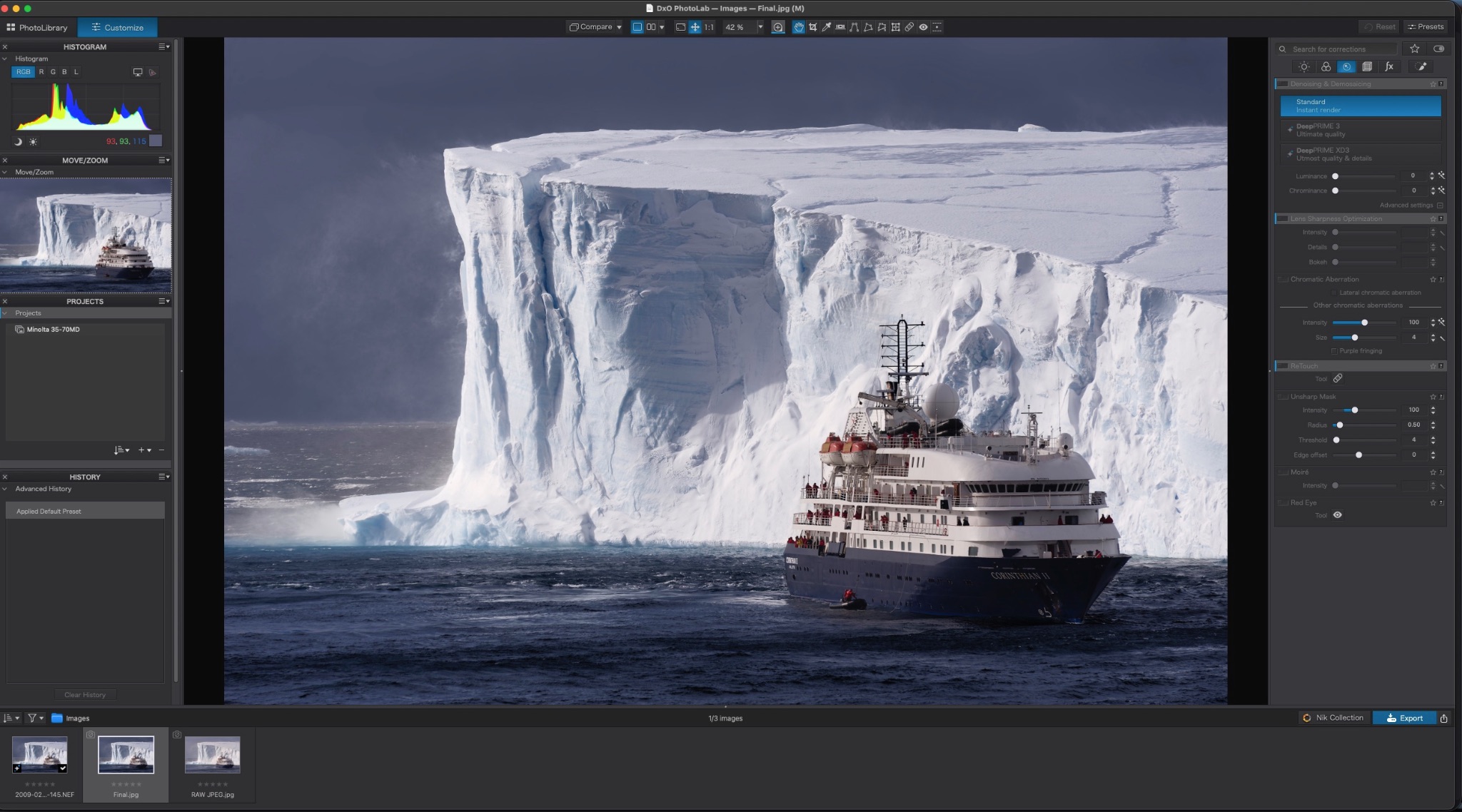
- DxO PhotoLab (DeepPRIME XD): costuma ser apontado como referência em ISOs muito altos, preservando bastante textura.
- Luminar Neo (Noiseless AI): simples de usar, bom resultado em ISOs moderados.
- Topaz Photo AI: forte em detalhes, às vezes com aspecto artificial em pele.
- Lightroom: integrado ao fluxo de trabalho, sem precisar exportar e importar, o que pesa muito para quem edita sessões inteiras.
Para a maioria dos fotógrafos que já usam Lightroom, a ferramenta própria resolve. Vale testar um concorrente só se você trabalha frequentemente acima de ISO 12800.
Isso muda a forma de fotografar
Com uma redução de ruído tão eficiente, o ISO alto deixa de ser um tabu. Muitas vezes vale mais subir o ISO para manter uma velocidade segura (e uma foto nítida) do que baixar o ISO e arriscar uma foto tremida. Discutimos isso no post sobre ISO alto.
Perguntas frequentes
Funciona em JPEG?
Não no Lightroom. Para JPEG, use a redução de ruído tradicional, no mesmo painel Detalhe, ou programas como o Topaz, que aceitam JPEG.
Aplico antes ou depois de editar?
Antes. O DNG é a base da edição. Se você já editou o RAW, os ajustes são copiados para o DNG.
Ainda preciso da nitidez do painel Detalhe?
Menos. A redução com IA já reconstrói o detalhe. Use nitidez baixa, só para a saída final.
Por que a opção aparece desativada?
O arquivo não é RAW, ou é um RAW não compatível. Confira o formato.
A redução de ruído com IA mudou a fotografia em pouca luz, e saber usá-la amplia muito as situações em que você pode fotografar. Edição no Lightroom é o tema do curso de edição de fotos da Pixel Pro, e o triângulo de exposição está no módulo 2 do curso de fotografia em Campinas. Pegue uma foto de festa que você descartou e teste com intensidade 50.