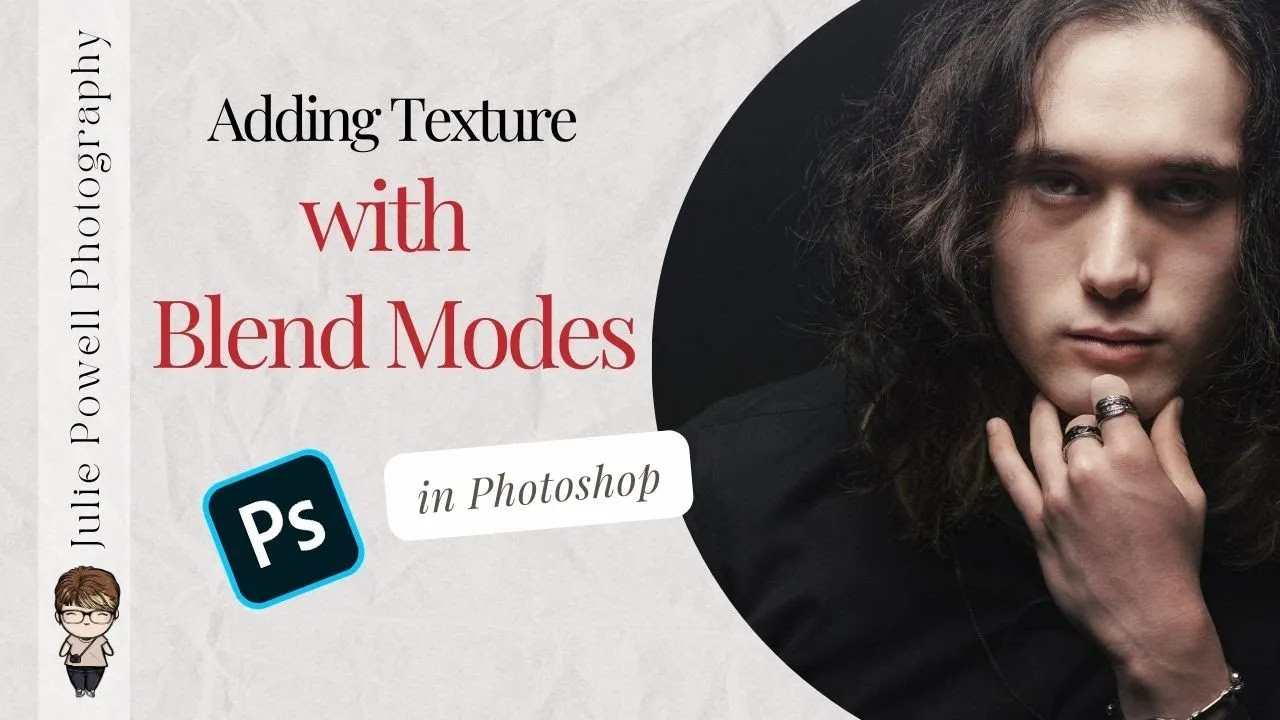
Como adicionar texturas a retratos no Photoshop usando Multiply, Screen e Overlay sem comprometer tons de pele
Tutorial passo a passo mostra como usar blend modes e os controles Blend If para resultados naturais em retratos fine art, cinematográficos e conceituais
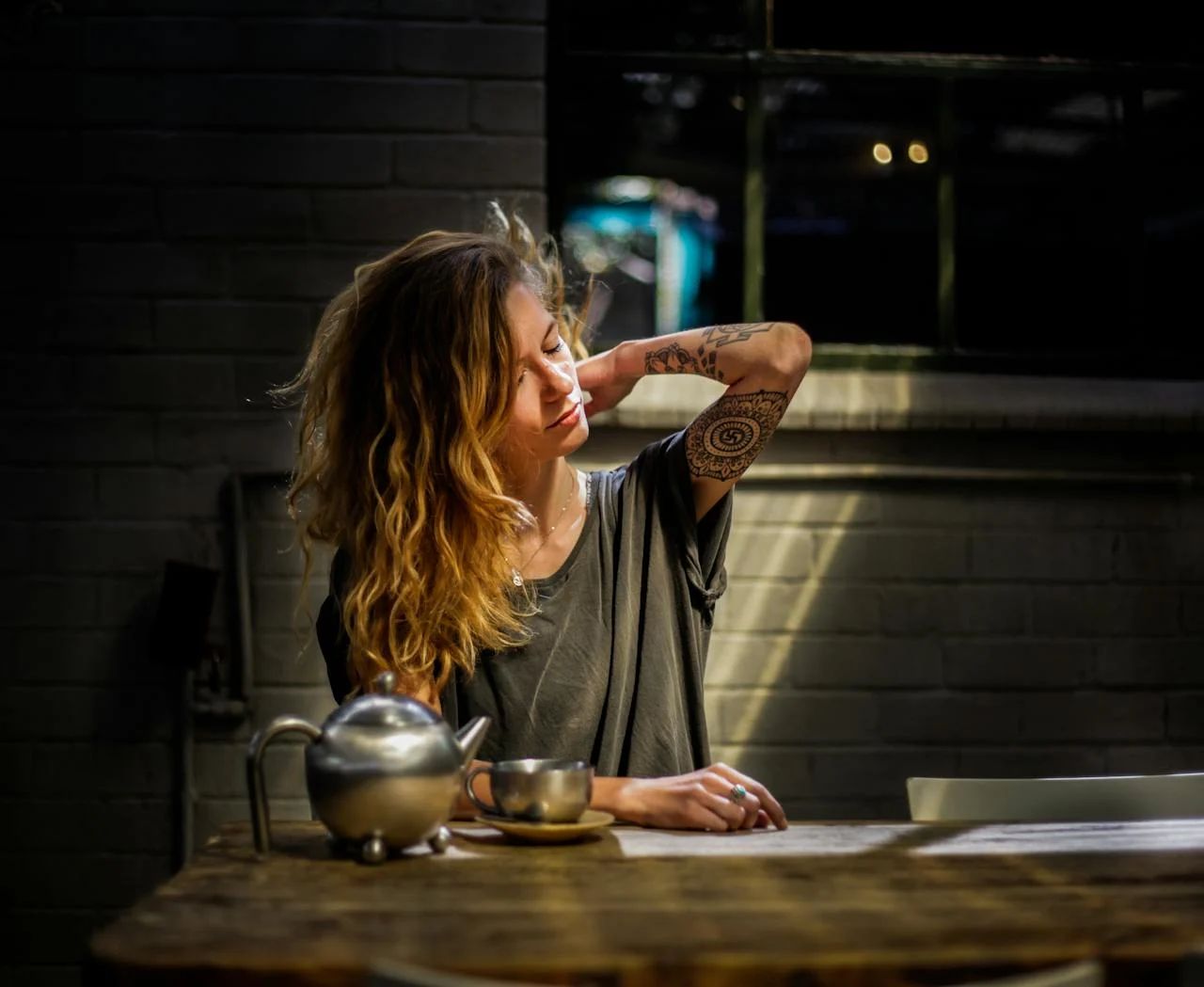
Adicionar texturas a retratos é uma técnica poderosa para dar profundidade, atmosfera e personalidade às imagens — quando feita com controle. Este tutorial explica como combinar modos de mesclagem (Multiply, Screen e Overlay) com os sliders Blend If do Photoshop para integrar texturas sem destruir tons de pele.
Por que usar modos de mesclagem
Multiply escurece e é ideal para sujeira, grunge e sombras; Screen clareia, servindo para partículas de luz e sprays; Overlay aumenta contraste sem perder detalhes. Ajuste a opacidade da camada para dosar o efeito.
Fluxo de trabalho básico
1) Coloque a textura acima do retrato. 2) Teste Multiply, Screen e Overlay conforme o efeito desejado. 3) Use máscara de camada para aplicar localmente. 4) Afine com Blend If para proteger realces e sombras e alcançar transições naturais.
Dicas para preservar tons de pele
Desature (ou reduza saturação) da textura quando ela alterar a cor da pele. Trabalhe em 16 bits quando possível, suavize bordas com gaussian blur leve e use máscaras pintadas com baixa opacidade para evitar aplicação desigual sobre o rosto.
Erros comuns e como evitar
Evite texturas muito contrastadas ou com padrões repetitivos que competem com o rosto. Não use opacidade máxima sem checar o detalhe da pele e sempre verifique regiões de destaque com Blend If para prevenir “queima” de luzes. Para inspiração e packs de texturas, procure coleções como Bon Appétit Texture Pack, Light and SFX Overlays e The Grunge Collection.