Como escolher o balanço de branco ideal no Lightroom para obter tons de pele precisos e cores vibrantes
Conseguir tons de pele naturais e cores vibrantes é um dos maiores desafios — e também um dos maiores diferenciais — na fotografia digital. Muitas vezes, o problema não está na lente, na câmera ou na iluminação em si, mas na forma como o balanço de branco foi definido e ajustado.
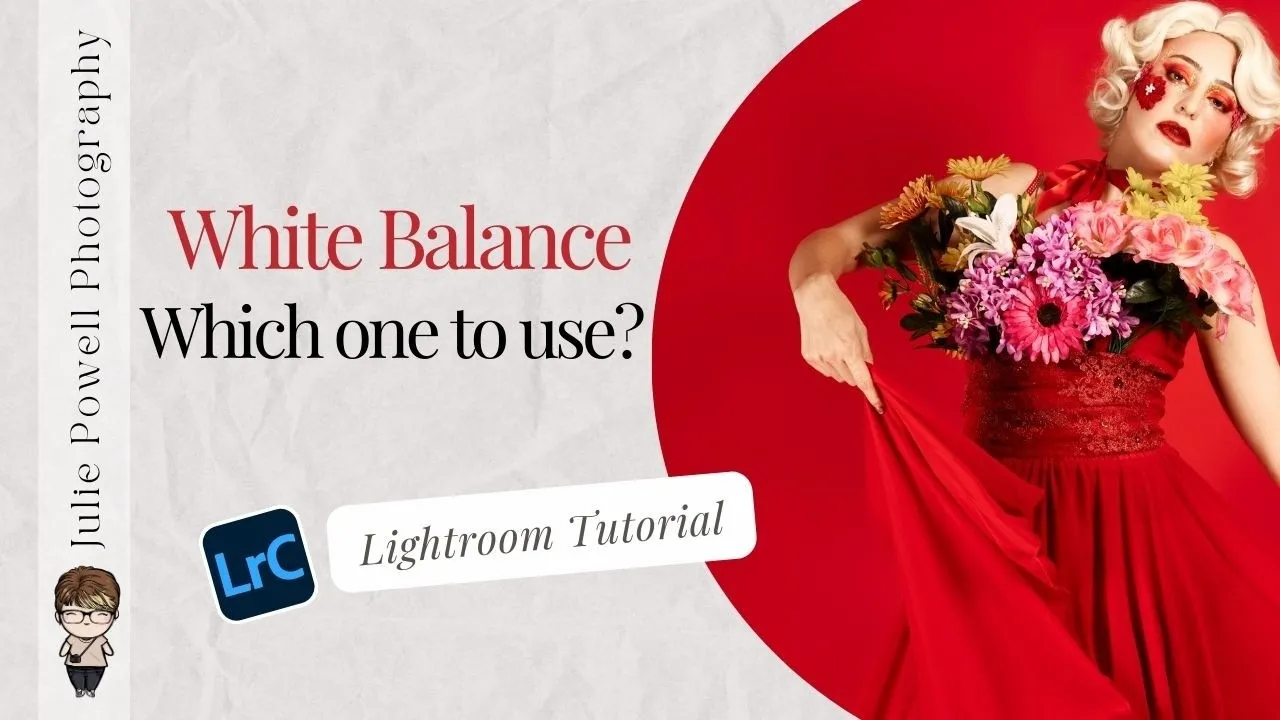
Se você já fotografou em cenários ousados, como composições “red on red” (modelo com roupa vermelha em fundo vermelho), sabe como qualquer erro no balanço de branco pode destruir completamente a leitura das cores. Tons de pele ficam alaranjados demais, esverdeados ou sem vida. O vermelho pode ficar pesado, fechado ou artificial.
Neste guia aprofundado, você vai entender:
- O que é balanço de branco e por que ele é decisivo
- Quando usar Auto White Balance
- Como escolher entre presets como Daylight, Cloudy, Shade, Tungsten e Flash
- Por que ajustar a temperatura em Kelvin oferece controle criativo superior
- Um fluxo prático dentro do Lightroom para acelerar sua edição
Navegação
O que é balanço de branco e por que ele importa tanto
Balanço de branco é o ajuste que corrige a tonalidade da luz presente na cena para que os brancos apareçam realmente neutros — e, a partir disso, todas as outras cores sejam reproduzidas corretamente.
A luz nunca é “branca pura”. Ela pode ser mais quente (amarelada/alaranjada) ou mais fria (azulada). Nosso cérebro compensa isso automaticamente. A câmera, não. Ela precisa de instruções.
Quando o balanço está errado:
- Tons de pele ficam artificiais
- Cores vibrantes perdem profundidade
- A imagem parece “suja” ou desbalanceada
- A edição fica mais demorada e inconsistente
Em retratos, o impacto é ainda maior. Um leve desvio pode transformar um tom de pele saudável em algo esverdeado ou excessivamente rosado. Já em cenários com cores dominantes (como vermelho, azul ou verde intenso), um balanço incorreto pode comprometer totalmente a harmonia da composição.
Entendendo a temperatura de cor
A temperatura da luz é medida em Kelvin (K). De forma simplificada:
- Valores baixos (ex: 2800K–3500K) → luz mais quente (amarelada)
- Valores médios (ex: 5000K–5600K) → luz neutra (próxima à luz do dia)
- Valores altos (ex: 6500K–8000K) → luz mais fria (azulada)
No Lightroom, o controle de Temperature ajusta exatamente essa variação. Já o controle de Tint corrige o eixo verde ↔ magenta.
Esses dois controles juntos determinam a base cromática da sua imagem.
Auto White Balance: quando usar e quando evitar
O modo Auto White Balance (AWB) pode ser um excelente ponto de partida. Ele analisa a cena e tenta neutralizar automaticamente o que interpreta como branco.
Quando funciona bem
- Iluminação relativamente neutra
- Ambientes sem dominância de cor extrema
- Sessões rápidas em que você precisa agilidade
- Fotos externas em luz natural equilibrada
Quando pode falhar
- Cenários com uma cor predominante (ex: fundo totalmente vermelho)
- Luz mista (janela + lâmpada quente)
- Iluminação artificial complexa
- Ambientes com LED colorido
Em cenários “red on red”, por exemplo, o Auto pode tentar neutralizar o vermelho dominante e acabar alterando também o tom de pele de forma indesejada.
Por isso, o ideal é usar o Auto como ponto inicial — não como decisão final.
Presets: rapidez e consistência em condições previsíveis
Os presets de balanço de branco são configurações pré-definidas baseadas em tipos de luz comuns. No Lightroom, você encontrará opções como:
- Daylight
- Cloudy
- Shade
- Tungsten
- Flash
Cada um deles aplica uma temperatura aproximada correspondente à condição de iluminação.
Daylight
Ideal para luz solar direta ou condições externas com iluminação natural estável. É um dos presets mais consistentes para retratos ao ar livre.
Cloudy
Adiciona um leve aquecimento à imagem, compensando a luz fria de dias nublados. Muito útil para manter tons de pele mais agradáveis.
Shade
Ainda mais quente que Cloudy. Excelente para áreas de sombra aberta, onde a luz tende a ser fria e azulada.
Tungsten
Compensa luz artificial amarelada (como lâmpadas incandescentes). Ele adiciona azul à imagem para neutralizar o excesso de calor.
Flash
Pensado para luz de flash padrão, que geralmente se aproxima da luz do dia.
Quando escolher presets em vez de Auto
Presets são ideais quando:
- A condição de luz é previsível
- Você está em ambiente controlado
- Quer consistência entre várias fotos
- Precisa acelerar o fluxo de trabalho
Eles eliminam a variabilidade do Auto e garantem uma base mais uniforme entre imagens da mesma sessão.
Ajustando manualmente em Kelvin: controle criativo total
Se você quer precisão máxima e liberdade criativa, ajustar manualmente a temperatura em Kelvin é o caminho mais poderoso.
No Lightroom, você pode:
- Arrastar o controle de Temperature
- Inserir manualmente um valor
- Ajustar o Tint para equilibrar verde/magenta
Essa abordagem permite:
- Controlar com precisão o clima da imagem
- Evitar que o software “corrija demais”
- Manter tons de pele naturais mesmo em cenários coloridos
- Criar uma assinatura estética consistente
Em composições ousadas, como figurino e fundo vermelhos, ajustar manualmente ajuda a preservar a intensidade do cenário sem comprometer a pele.
A importância do controle de Tint
Muitos fotógrafos ajustam apenas a temperatura e esquecem o Tint. Isso é um erro.
O Tint corrige a variação verde ↔ magenta. Esse ajuste é crucial para:
- Neutralizar dominância esverdeada (comum em algumas luzes artificiais)
- Corrigir pele excessivamente rosada
- Refinar o equilíbrio final após ajustar a temperatura
Pequenos ajustes no Tint fazem enorme diferença na naturalidade da pele.
Fluxo prático no Lightroom para resultados consistentes
Dentro do módulo Develop do Lightroom, um fluxo simples pode economizar muito tempo.
1. Compare “As Shot” com “Auto”
Comece avaliando como a foto foi registrada pela câmera (As Shot). Depois teste o Auto. Compare.
Pergunte-se:
- Qual versão preserva melhor o tom de pele?
- Alguma delas altera demais o cenário?
2. Ajuste Temperature
Refine manualmente até que:
- Brancos pareçam neutros
- Pele esteja natural
- Cores principais mantenham profundidade
3. Ajuste Tint
Equilibre qualquer desvio verde ou magenta.
4. Avalie antes de avançar na edição
Nunca faça ajustes de cor avançados antes de definir o balanço de branco. Ele é a base de toda a edição.
Definir o balanço na câmera mesmo fotografando em RAW
Um erro comum é ignorar completamente o balanço de branco na câmera porque “vou fotografar em RAW”.
É verdade que o RAW permite alterar o balanço depois sem perda significativa. Porém:
- Definir corretamente na câmera dá um ponto de partida mais forte
- Facilita a visualização correta durante o ensaio
- Reduz tempo de edição
- Ajuda na consistência entre imagens
Mesmo que não grave a cor final na imagem, a configuração influencia sua referência criativa.
Usando carta cinza para máxima precisão
Para trabalhos que exigem precisão absoluta — como campanhas publicitárias ou fotografia de moda — usar uma carta cinza é uma excelente prática.
Como funciona:
- Fotografe a carta sob a mesma luz da cena.
- No Lightroom, use o conta-gotas de balanço de branco.
- Clique na carta cinza.
- O software ajustará automaticamente temperatura e tint.
Isso cria uma base neutra extremamente confiável.
Balanço de branco em cenários de cor dominante
Em cenários monocromáticos ou com cores muito intensas, o cuidado deve ser redobrado.
Exemplo: fundo vermelho + roupa vermelha.
Se o balanço estiver frio demais:
- O vermelho pode perder profundidade
- A pele pode ficar acinzentada
Se estiver quente demais:
- O vermelho pode “estourar”
- A pele pode parecer alaranjada
Nesses casos:
- Evite confiar apenas no Auto
- Ajuste manualmente em Kelvin
- Preserve a intenção estética
- Observe o histograma de cores
O objetivo não é neutralizar completamente a cena, mas equilibrar pele e ambiente.
Consistência em sessões inteiras
Ao fotografar dezenas ou centenas de imagens sob a mesma luz:
- Ajuste corretamente uma foto.
- Sincronize o balanço de branco com as demais.
- Faça microajustes apenas quando necessário.
Isso mantém uniformidade e profissionalismo no resultado final.
Erros comuns ao ajustar balanço de branco
- Ajustar contraste e saturação antes do balanço
- Ignorar o controle de Tint
- Confiar cegamente no Auto
- Corrigir demais até “matar” a atmosfera da cena
- Não considerar a intenção criativa
Nem sempre o balanço mais “neutro” é o mais bonito. Às vezes, manter um leve aquecimento ou resfriamento reforça a narrativa da imagem.
Balanço técnico vs balanço criativo
Existe o balanço de branco tecnicamente correto — neutro — e existe o balanço esteticamente desejado.
Em retratos:
- Leve aquecimento geralmente favorece a pele
- Frio excessivo pode transmitir sensação clínica
- Verde sutil pode deixar a imagem desagradável
Entender a diferença entre correção e estilo é o que separa edição técnica de edição autoral.
Acelerando sua edição com decisões mais conscientes
Quando você entende profundamente como o balanço de branco funciona:
- Gasta menos tempo ajustando cor depois
- Evita retrabalho
- Cria consistência entre sessões
- Desenvolve identidade visual
O balanço de branco não é apenas um ajuste inicial — ele é o alicerce da edição.
Conclusão
Dominar o balanço de branco é uma das habilidades mais impactantes para qualquer fotógrafo que deseja tons de pele precisos e cores vibrantes.
Saber quando usar Auto, quando optar por presets e quando ajustar manualmente em Kelvin transforma completamente sua eficiência e qualidade final.
O fluxo ideal envolve:
- Definir um bom ponto de partida ainda na câmera
- Comparar As Shot com Auto no Lightroom
- Ajustar Temperature e Tint com intenção
- Usar carta cinza quando necessário
- Sincronizar configurações para manter consistência
Com esses princípios, você conquista:
- Tons de pele naturais
- Cores ricas e equilibradas
- Resultados previsíveis
- Edição mais rápida e profissional
O balanço de branco deixa de ser um ajuste técnico e passa a ser uma ferramenta criativa estratégica. E quando você aprende a controlá-lo, sua fotografia evolui de forma perceptível — tanto na precisão quanto na identidade visual.
Leia também: Fotografia Documental: Capturando a Realidade em sua Essência
Leia também: Aprenda Estas Técnicas Simples e Domine a Fotografia de Paisagem
Leia também: Explorando as funcionalidades avançadas da Canon R50 para fotografia e vídeo 4K
Leia também: Carnaval de São Paulo 2023
Leia também: Canon T100: Análise Completa para Fotógrafos Iniciantes e Entusiastas