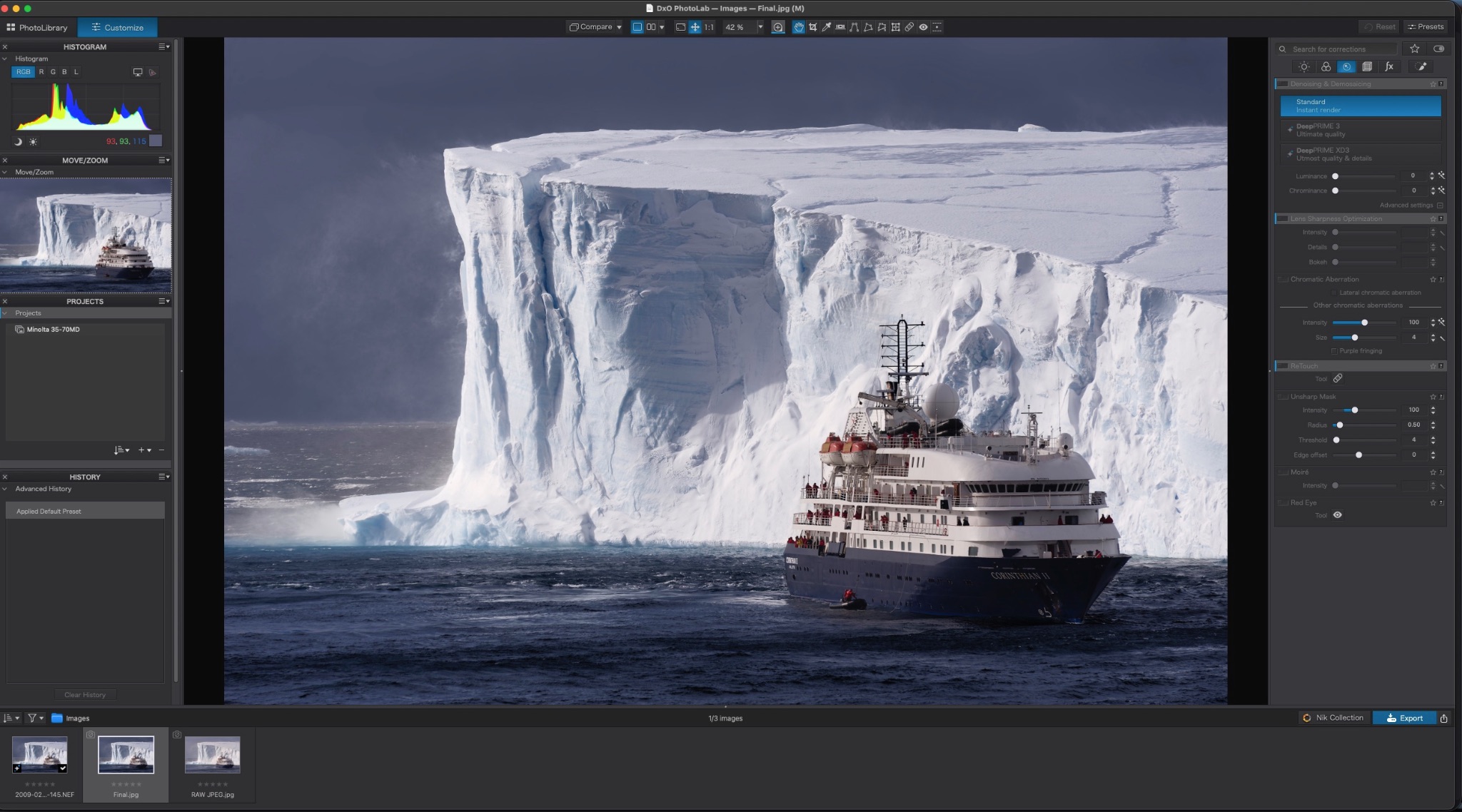

Quem edita no Lightroom conhece bem três controles: Clareza, Remover névoa e Granulação. Por muito tempo, para usá-los no Photoshop, era preciso abrir o filtro Camera Raw e aplicar o efeito direto na imagem, ou converter a camada em objeto inteligente. Nas versões recentes do Photoshop, os três passaram a existir como camadas de ajuste, com máscara e modo de mesclagem, como Curvas ou Níveis.
Você vai aprender:
- o que cada um dos três ajustes faz;
- por que tê-los como camada de ajuste muda o fluxo;
- como aplicar em áreas específicas;
- em que ordem usar.
A resposta rápida
Use Clareza e Remover névoa no meio da edição, com máscara para aplicar só onde precisa, como o céu ou a roupa, nunca na pele. Deixe a Granulação para o fim, depois de definir o tamanho final da imagem.
O que cada ajuste faz
Clareza
Aumenta o contraste nos meios-tons, perto das bordas dos objetos. O resultado é uma sensação de nitidez e estrutura, sem mexer nos pretos e brancos. Valores positivos realçam textura de pedras, madeira, roupas e nuvens. Valores negativos suavizam, efeito usado às vezes em pele, com muito cuidado.
Remover névoa
Recupera contraste e cor em cenas com névoa, poluição, fumaça ou umidade. Em paisagens de serra e cidades vistas do alto, faz o fundo ganhar definição. Em valores negativos, faz o oposto: adiciona névoa e dá clima de sonho.
Granulação
Adiciona grão parecido com o do filme fotográfico. Tem três controles: Quantidade, Tamanho e Aspereza. Serve para dar estética analógica, para disfarçar faixas em degradês (como céus) e para tirar o aspecto “plástico” de fotos muito limpas ou ampliadas por IA.
Por que a camada de ajuste faz diferença
Antes, aplicar Clareza no Photoshop significava alterar os pixels ou depender do filtro Camera Raw. Como camadas de ajuste, os três passam a ter:
- Máscara: aplique só no céu, só na roupa, só no fundo.
- Modo de mesclagem: em modo Luminosidade, o ajuste não mexe na cor; em modo Cor, só na cor.
- Opacidade: controle fino da intensidade.
- Edição a qualquer momento: dois cliques na camada e você muda os valores, sem refazer nada.
Como aplicar em uma área
Exemplo: realçar as nuvens de uma paisagem sem mexer no primeiro plano.
- Crie a camada de ajuste de Clareza e Remover névoa pelo ícone de camadas de ajuste.
- Aumente Remover névoa até as nuvens ganharem contraste.
- Clique na máscara da camada e use Selecionar > Céu. O Photoshop seleciona o céu automaticamente.
- Com a seleção ativa, preencha a máscara: o efeito fica só no céu.
- Ajuste a opacidade e, se a cor saturar demais, mude o modo para Luminosidade.
Em retratos, faça o oposto: aplique Clareza na roupa, no cabelo e no fundo, e pinte de preto na máscara sobre o rosto.
A ordem certa
- Correções de exposição e cor.
- Retoque e limpeza.
- Clareza e Remover névoa, localizados.
- Dodge and burn e ajustes finos. Veja o guia do modo Sobrepor para o método com camada cinza.
- Redimensionamento para o tamanho final.
- Granulação, por último.
A granulação vai no fim porque o tamanho do grão depende do tamanho da imagem. Grão aplicado numa foto de 45 megapixels e depois reduzida para 2.000 pixels praticamente desaparece. Aplicado depois da redução, ele fica com o tamanho que você escolheu.
Cuidados
- Clareza na pele marca poros e rugas. Use máscara.
- Remover névoa em excesso escurece e satura o céu até ficar artificial, com halos nas bordas das montanhas.
- Granulação para a web precisa ser um pouco mais forte do que parece na tela cheia, porque a compressão das redes sociais apaga parte dela.
Perguntas frequentes
Minha versão do Photoshop não tem essas camadas. E agora?
Atualize o programa pela Creative Cloud. Em versões antigas, o caminho é converter a camada em objeto inteligente e usar Filtro > Filtro do Camera Raw, que mantém a edição reversível.
Clareza é a mesma coisa que nitidez?
Não. A nitidez age nos detalhes finos, nas bordas de poucos pixels. A Clareza age em áreas maiores, nos meios-tons, e muda a sensação de contraste da foto.
Posso usar Remover névoa em fotos de interior?
Pode, em pequenas doses, para dar contraste a fotos lavadas por luz difusa. Em excesso, escurece os cantos e satura as cores.
Granulação disfarça ruído?
Em parte. Ruído digital colorido incomoda; grão monocromático uniforme parece intencional. Reduzir o ruído e depois adicionar um grão leve é uma técnica comum.
Ter esses ajustes como camadas aproxima o Photoshop do jeito de pensar do Lightroom, com a vantagem das máscaras. Camadas de ajuste, máscaras e fluxo de edição são temas do curso de edição de fotos da Pixel Pro e do módulo 8 do curso de fotografia em Campinas. Teste Remover névoa só no céu de uma paisagem e compare com o efeito aplicado na foto inteira.