
5 atalhos essenciais do Lightroom para acelerar seu fluxo de edição: domine teclas que todo fotógrafo deveria conhecer
Do menu de atalhos ao ajuste fino por gradiente — comandos rápidos para economizar tempo e obter resultados mais consistentes no Develop
O Adobe Lightroom foi criado para edição rápida e eficiente — mas usar apenas o mouse pode tornar qualquer fluxo de trabalho lento. Alguns atalhos simples, porém pouco lembrados, reduzem cliques e movimentos do cursor e aceleram etapas recorrentes do pós‑processamento. Abaixo, cinco comandos práticos que todo fotógrafo ou editor deveria ter à mão.
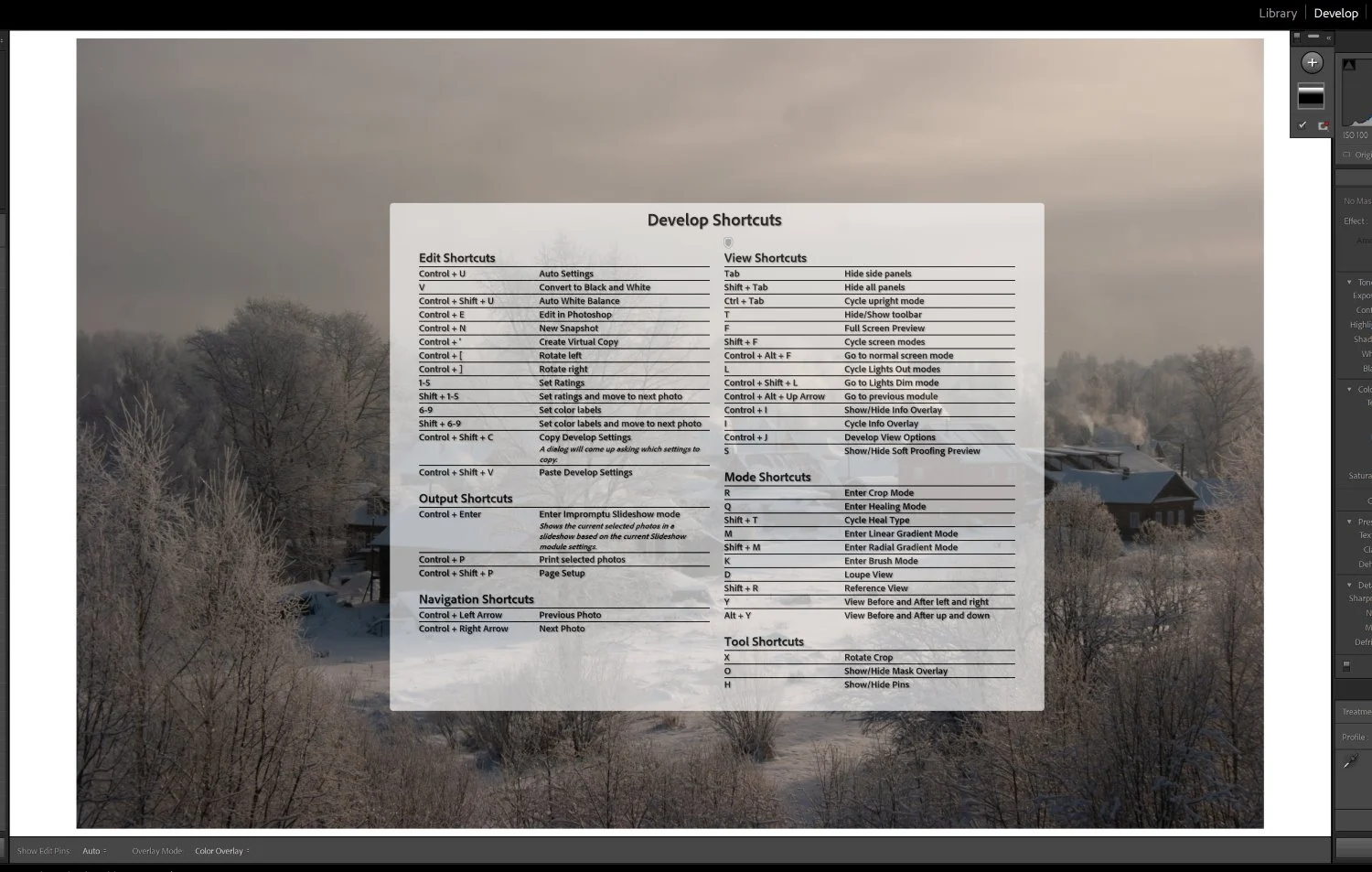
Revelar todos os atalhos e entrar no corte (Ctrl/Cmd + / e R)
Nem sempre é fácil decorar todas as teclas de atalho. Use Ctrl/Cmd + / para abrir uma lista contextual com os atalhos do módulo atual — Library, Develop ou outro. A lista aparece sobre a interface; clique em qualquer área para fechá‑la quando terminar. Aproveite esse recurso para revisar comandos do módulo que você mais usa.
Quando precisar cortar uma foto, pressione R no módulo Develop para abrir imediatamente a sobreposição de corte. Para inverter a orientação do recorte (útil ao trocar entre retrato e paisagem), basta apertar X e o enquadramento vira automaticamente. Dois atalhos que economizam segundos a cada imagem.
Correções locais: ferramenta de recuperação (Q) e reamostragem com /
A tecla Q ativa as ferramentas de recuperação (healing), que removem manchas, sujeiras ou imperfeições copiando áreas adjacentes da imagem. O Lightroom costuma escolher bem a área de amostragem, mas nem sempre acerta na primeira tentativa.
Depois de aplicar um ponto de recuperação, pressione / para pedir ao Lightroom que escolha outra área de amostragem. Repita até obter um resultado natural. Se a reamostragem automática falhar em todas as tentativas, selecione manualmente a origem com o cursor — é mais lento, mas garante controle total.
Ajuste rápido de pontos branco e preto (Shift + duplo clique)
Arquivos RAW muitas vezes saem com contraste aparente reduzido; definir corretamente os pontos branco e preto pode dar instantaneamente mais “pop” à imagem. Normalmente, um duplo clique nas alças Whites ou Blacks reseta o valor para zero. Mas segurando Shift e dando duplo clique nessas alças, o Lightroom calcula automaticamente os níveis ideais para esticar o histograma dos tons mais escuros até os mais claros.
Esse ajuste rápido ajusta o alcance tonal de forma prática e costuma melhorar a aparência de muitas fotos sem esforço adicional.
Gradientes locais e inversão rápida (Shift + W e ‘)
Para trabalhar áreas específicas como céu ou primeiro plano, o Lightroom oferece ferramentas locais: Brush, Radial Gradient e Linear Gradient (graduated). Você pode abrir o painel de máscaras com Shift + W para acessar rapidamente essas opções.
Ao usar o Linear Gradient, é comum querer inverter a direção do efeito — por exemplo, aplicar a máscara do topo para baixo ou do chão para cima. Pressione a tecla de apóstrofo (‘) para inverter o gradiente imediatamente, sem precisar remodelar a máscara manualmente.
Combinar gradientes e o brushing local permite correções naturais e precisas em paisagens e retratos.
Conclusão — pratique para automatizar seu fluxo: integrar esses atalhos ao seu jeito de editar reduz o tempo em tarefas repetitivas e aumenta a consistência dos resultados. Abra o Lightroom, experimente Ctrl/Cmd + / para revisar outros atalhos do módulo e comece a praticar cada comando nas suas imagens.
Qual desses atalhos você vai testar agora? Tem outro atalho favorito que não foi citado? Compartilhe e ajude outros fotógrafos a ganhar tempo no pós‑processamento.