6 melhores programas e apps para deixar fotos borradas nítidas: comparativo prático com ajustes e casos reais
Fotos suaves ou borradas perdem contraste nas bordas e muitos detalhes finos. Dependendo da origem do problema — desfoque leve, ISO alto, digitalização de arquivos antigos ou simples baixa resolução — as ferramentas de nitidez podem restaurar contornos naturais sem criar um aspecto “crunchy” ou cheio de halos.
Neste comparativo prático testamos seis soluções (AI e tradicionais) em cenários comuns: retratos antigos, vida selvagem, arquitetura comprimida, arquivos RAW suaves, ampliação para impressão e correção rápida em dispositivos móveis.
Principais cenários abordados
- Realçar contraste de borda sem gerar halos.
- Refocar sujeitos levemente fora de foco e recuperar fios de cabelo ou texturas de penas.
- Desenvolver arquivos RAW que saem suaves da câmera, reduzindo ruído e aumentando nitidez local.
- Restaurar fotos escaneadas e antigas para qualidade compatível com 4K.
- Redimensionar (upscale) para impressão grande mantendo aparência natural.
Resultados práticos e dicas de configuração
Em todos os testes avaliamos a preservação de texturas, a ausência de artefatos e a naturalidade do resultado. A seguir, as ferramentas destacadas e as recomendações encontradas durante os testes.
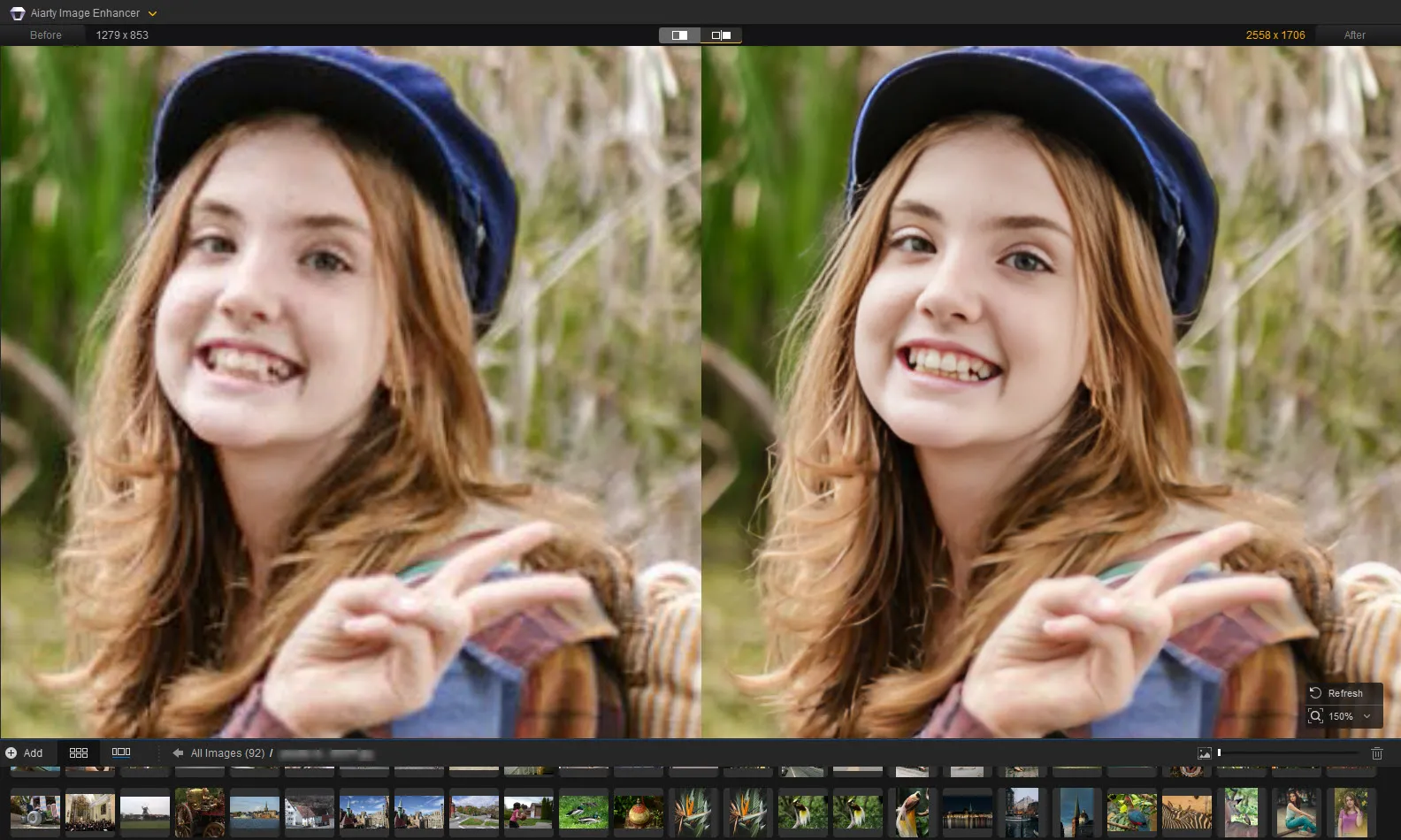
Aiarty Image Enhancer — versátil e natural (recomendado para detalhes faciais e textura)
Por que usar: combina modelos de deep learning que tratam ruído, desfoque e restauração de forma integrada, com controles manuais para evitar processamento excessivo.
Testes e ajustes típicos:
- Retratos: modelo “More-Detail”, strength ~0.75–0.95, Face Restoration ligado, color contrast +2. Ajuste fino: manter strength abaixo de 0.95 evita aparência plastificada.
- Vida selvagem: modelo “Real-Photo” ou “More-Detail”, strength ~0.9, upscaling 8K quando necessário, exposição +2 para clarear sombras sem estourar altas luzes.
- Arquitetura e impressão: “More-Detail”, strength ~0.85, upscaling x2 ou superior (x4/x8 dependendo do destino), checar de perto para garantir ausência de halos.
Licença e plataforma: versão com licença vitalícia disponível; Windows e macOS. Oferece teste gratuito.
Topaz Photo — autopilot e controle manual (bom para recuperação geral)
Por que usar: conjunto com módulos especializados (Denoise, Sharpen, Adjust Lighting) e modo Autopilot que sugere fluxos automáticos.
Configurações úteis:
- Sharpen (Mask Landscape) para paisagens e arquitetura; modelo Standard para desfoque leve. Forçar strength inicial ~25–32 como ponto de partida. Evitar valores muito altos para não gerar contraste artificial.
- Refocus dá bons resultados, mas é exigente em hardware.
Licença: modelo por assinatura; Windows e macOS.
Lightroom — para quem já trabalha com fluxo de desenvolvimento RAW
Por que usar: integra culling, edição e sharpening no fluxo de desenvolvimento; ótimo para fotógrafos que ajustam muita imagem RAW.
Dicas práticas:
- Na aba Detail, aplique NR leve (10–12) antes de aumentar o Amount de sharpening. Ajuste Radius e Detail conforme tipo de imagem; use Masking (pressione Alt ao ajustar) para aplicar nitidez apenas ao sujeito.
- Boa opção para controle seletivo quando você domina os parâmetros — menos indicado para quem quer apenas clicar e processar automaticamente.
Planos: assinatura Adobe (várias opções).
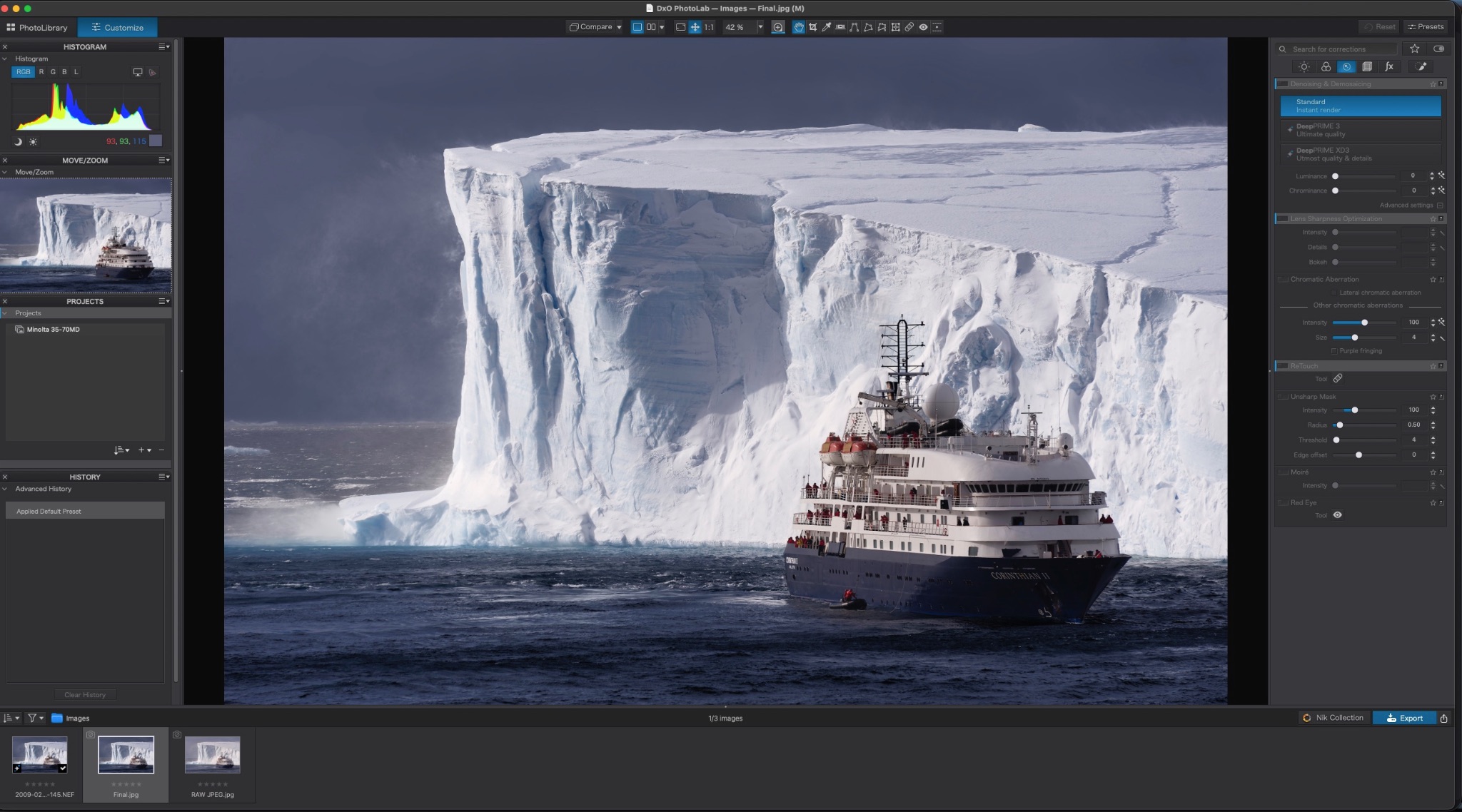
DxO PureRaw 6 — melhor para lote de RAW e correções ópticas
Por que usar: otimiza arquivos RAW em lote usando perfis de lentes/câmeras e o DeepPRIME para redução de ruído avançada, criando uma base mais nítida para edição posterior.
Fluxo recomendado:
- Aplicar DeepPRIME para reduzir ruído e ativar correções ópticas. Depois, exportar para edição em Lightroom ou outro editor com controles de nitidez finos.
- Ideal para fotógrafos que precisam processar grandes volumes de RAW com qualidade consistente.
Licença paga; Windows e macOS.
Opções rápidas e gratuitas: Picsart e GIMP
Picsart: solução online e apps móveis para quem precisa de correção rápida. Oferece upscaling automático x2/x4 e ajustes rápidos de nitidez — prático para conteúdo social e criadores que trabalham com JPG. Não suporta arquivos RAW nativos.
GIMP: editor gratuito com métodos clássicos — Unsharp Mask e High Pass. Não restaura dados ausentes como modelos generativos, mas permite isolar detalhes em camadas e aumentar contraste de borda manualmente. Ótimo custo-benefício para quem prefere ferramentas open source.
Como escolher a ferramenta certa
- Se você precisa de restauração automática e natural em vários tipos de imagem: Aiarty ou Topaz são opções sólidas.
- Se trabalha com muitos RAW e busca qualidade consistente em lote: DxO PureRaw é indicado.
- Para fluxo completo de culling e edição RAW com ajuste seletivo de nitidez: Lightroom.
- Para correções rápidas em mobile e redes sociais: Picsart. Para solução gratuita no desktop: GIMP.
Conclusão
Não existe um único “melhor” software para todas as situações. A escolha depende de formatos de arquivo, volume de trabalho, orçamento e nível de controle desejado. Ferramentas com IA (Aiarty, Topaz) entregam restaurações impressionantes e rápidas; DxO e Lightroom favorecem fotógrafos profissionais que precisam de fluxo de trabalho robusto; GIMP e Picsart atendem a quem busca opção gratuita ou ajustes rápidos.
Ao aplicar qualquer nitidez, comece com valores moderados, use pré-processamento de redução de ruído quando necessário e sempre verifique o resultado em 100% de zoom para evitar halos e artefatos. Testes com diferentes modelos e ajustes finos costumam ser a melhor maneira de descobrir a configuração ideal para cada imagem.