Como criar seus próprios presets no Lightroom passo a passo — importe e aplique ajustes automáticos para acelerar seu fluxo de edição
Guia prático para configurar, salvar e usar presets no Develop e na importação, incluindo correções de lente, perfis e metadados
Presets do Lightroom são atalhos poderosos que replicam ajustes de edição com um clique. Aplicados corretamente, eles economizam tempo, padronizam o visual do seu trabalho e transformam arquivos RAW neutros em imagens prontas para publicação. A seguir, um passo a passo claro e objetivo para criar presets úteis — tanto para usar no módulo Develop quanto para aplicar automaticamente ao importar fotos.
Por que criar e quando aplicar presets
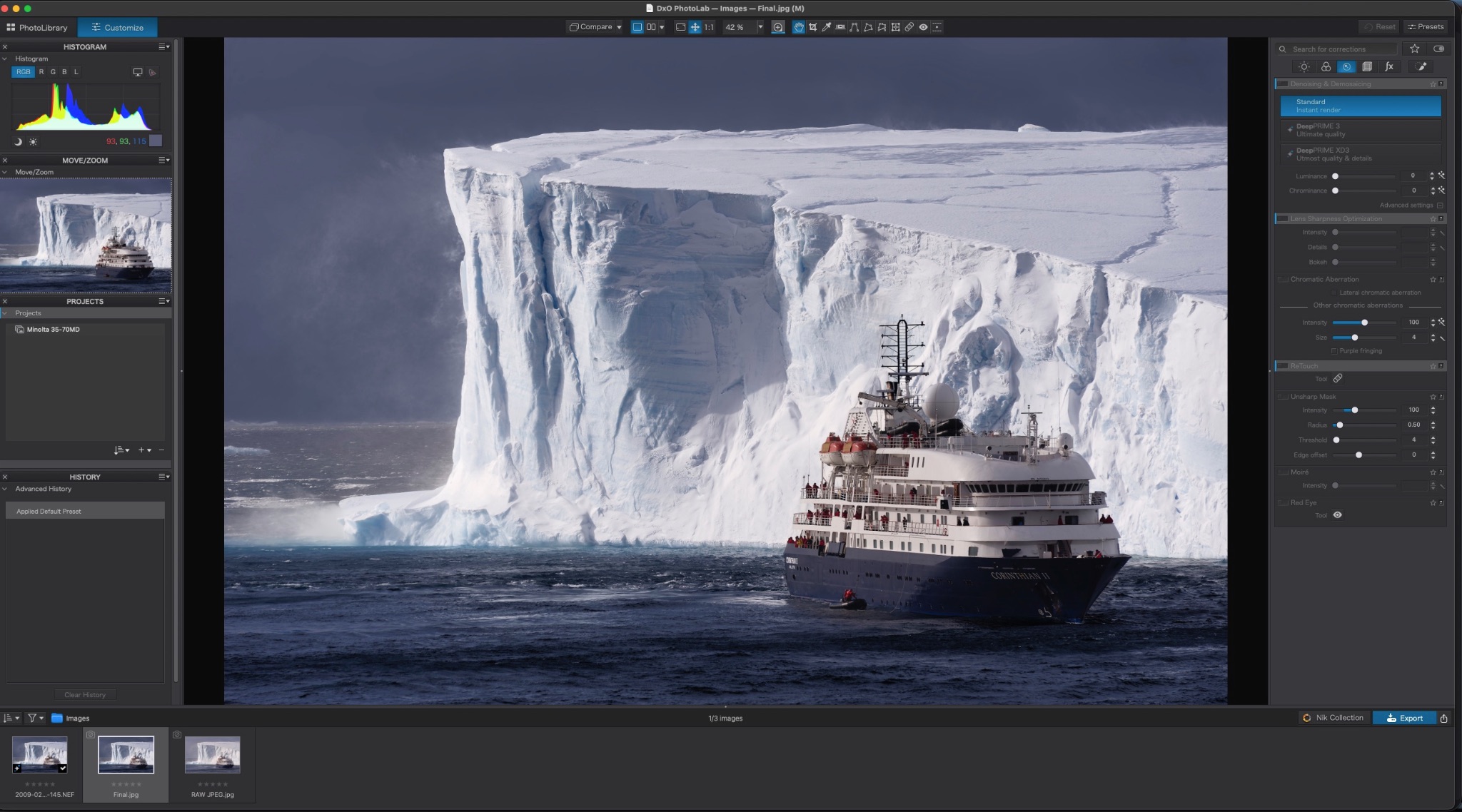
Há ajustes rotineiros que você costuma fazer em quase todas as fotos: correção de lente, remoção de aberração cromática, escolha de perfil de cor, e alguns ajustes básicos de exposição e contraste. Se você aplicar esses ajustes automaticamente na importação, evita refazer o mesmo trabalho foto a foto e acelera muito o fluxo.
Use presets na importação para tarefas repetitivas e como base para edições rápidas. Durante a edição, aplique presets mais específicos com parcimônia, testando se funcionam para cada foto.
Preparando um preset útil: passo a passo
- Abrir a foto no módulo Develop: escolha uma imagem que represente bem o tipo de foto para o qual o preset será usado. Clique em Reset para zerar ajustes — ou crie uma Virtual Copy antes, se quiser preservar edições anteriores.
- Escolher o Profile no painel Basic: o Profile é a base do tratamento de cor (Adobe Color, Landscape, Portrait, Monochrome etc.). Teste opções e decida qual funciona melhor para o seu estilo; você pode salvar presets diferentes para perfis distintos.
- Ativar correções de lente e remover aberração cromática: no painel Lens Corrections, marque Enable Profile Corrections para aplicar o perfil da sua lente automaticamente, e marque Remove Chromatic Aberration para eliminar franjas de cor indesejadas.
- Verificar o painel Basic: mantenha o White Balance em As Shot e zere os sliders, a menos que deseje incluir ajustes automáticos (o botão Auto aplica exposição, contraste, realces, sombras, brancos, pretos, vibrance e saturação automaticamente).
- Decidir tratamento colorido ou preto e branco: se você trabalha com ambos, crie presets separados — um com Treatment: Color e outro com Black & White.
Como criar e salvar o preset
- No módulo Develop, clique no ícone de + ao lado do painel Presets e escolha Create Preset.
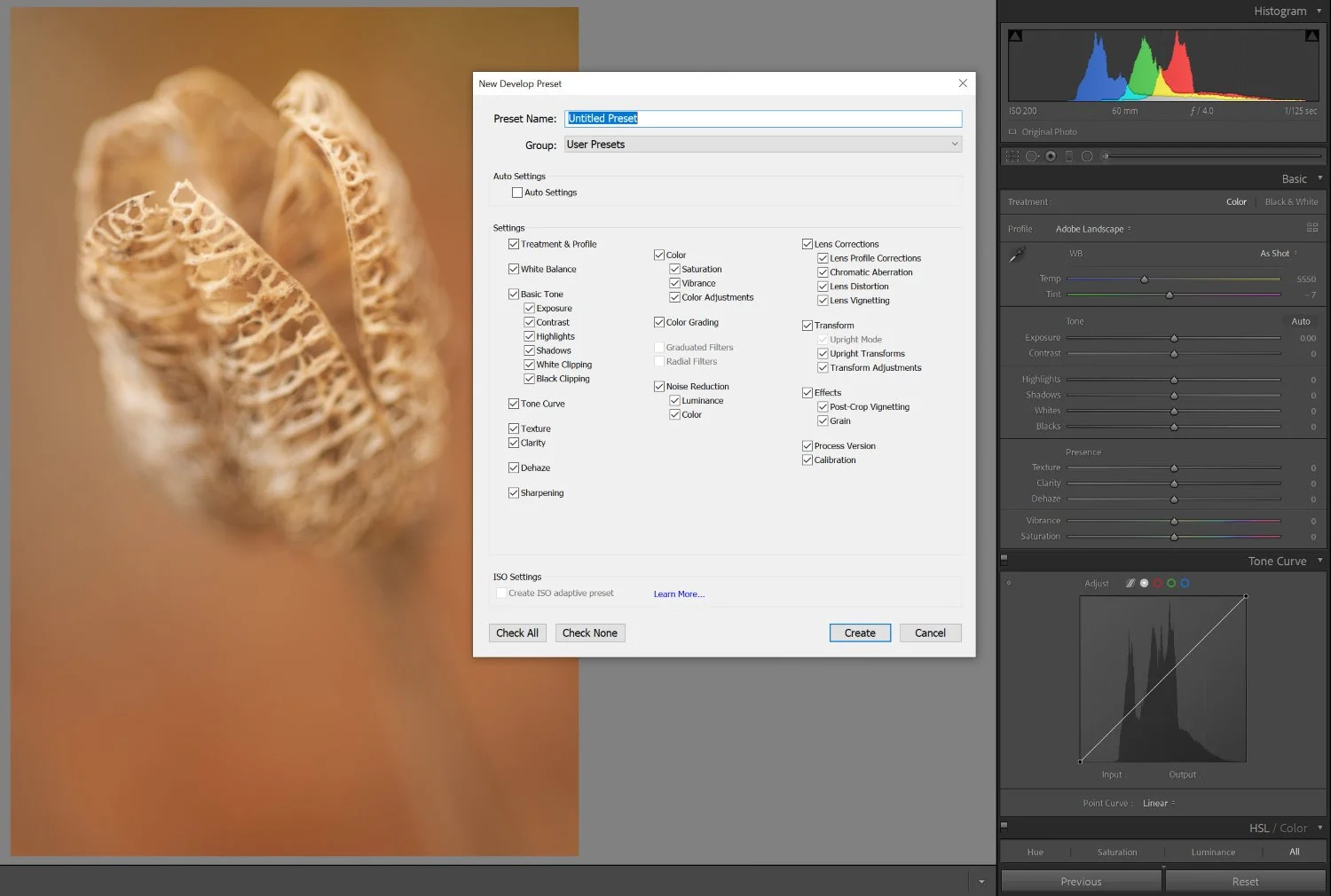
- Na janela New Develop Preset, dê um nome ao preset e selecione a pasta onde será salvo. Marque os ajustes que quer incluir — use Check All se quer salvar todas as alterações da foto base, ou selecione apenas categorias específicas para presets mais focados.
- Clique em Create para salvar. O preset aparecerá no painel Presets e poderá ser aplicado a qualquer foto no Develop com um clique.
Aplicando presets automaticamente ao importar
Para acelerar ainda mais, aplique presets já na importação:
- Abra a janela de Import.
- No painel Apply During Import, escolha o preset desejado em Develop Settings. Ao clicar em Import, o Lightroom aplicará o preset a todas as imagens importadas.
Adicionar informações de direitos autorais automaticamente
Também é prático aplicar um preset de metadados na importação para inserir copyright, nome do autor, site e contato. No painel Apply During Import selecione Metadata > New para criar um Metadata Preset. Preencha campos de IPTC, marque as opções desejadas e salve. Assim, todas as imagens importadas recebem automaticamente suas informações de autoria.
Criando presets para diferentes câmeras, lentes, estilos ou perfis você ganha consistência e velocidade. Experimente e mantenha uma biblioteca de presets organizada por pastas (ex.: Color – Landscape, B&W – Portrait, Import – Correções Básicas).
Pronto para testar? Comece com um preset simples que inclua perfil, correção de lente e remoção de aberração cromática. Se gostar do resultado, crie variações e presets de importação que já adicionem seu copyright. Com isso, o trabalho de edição se torna mais rápido e previsível — e você ganha tempo para fotografar mais.
Qual será seu primeiro preset? Um para eventos, paisagens ou retratos? Experimente e ajuste até que vire parte do seu fluxo de trabalho.
Leia também: Fotografia Documental: Capturando a Realidade em sua Essência
Leia também: Aprenda Estas Técnicas Simples e Domine a Fotografia de Paisagem
Leia também: Transforme seu Instagram em uma Galeria de Arte com Estas 6 Dicas Infalíveis de Fotografia
Leia também: 10 Livros Recomendados para Amantes da Fotografia
Leia também: 5 dicas para fotografia Preto e Branco